Kernfunktionen




- Veranstaltungen können mehrere Termine an unterschiedlichen Veranstaltungsorten haben.
- Veranstaltungen können kategorisiert werden.
- Veranstaltungs-Kategorien können abonniert werden.
- Veranstaltungsorte können ihre Daten aus angelegten Institutionen beziehen.
Eine Veranstaltung anlegen
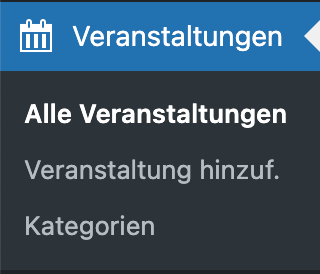
Wählen Sie Veranstaltung hinzufügen
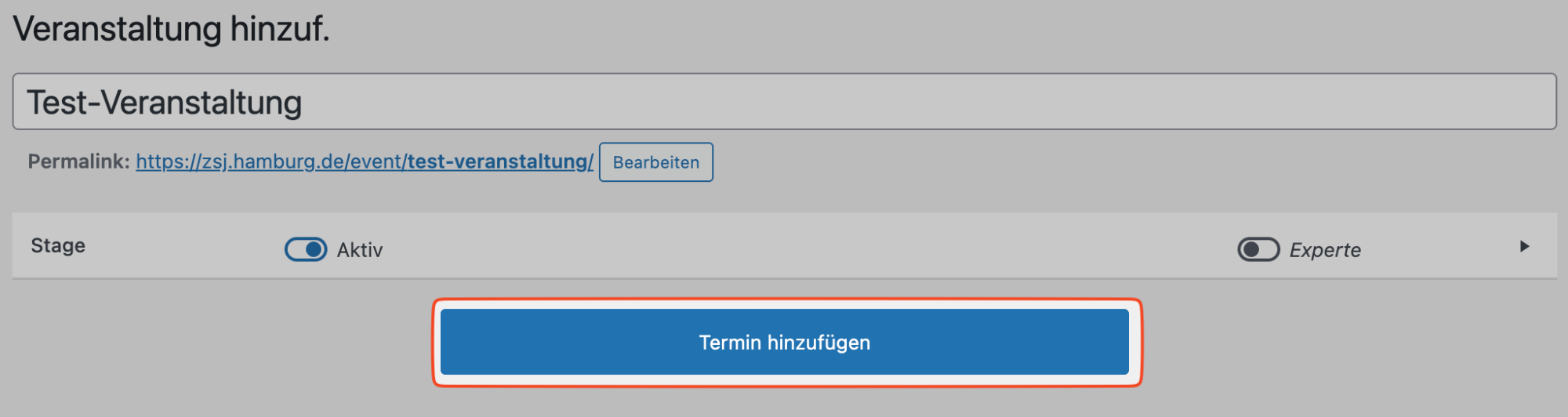
Termin hinzufügen
Wählen Sie Termin hinzufügen
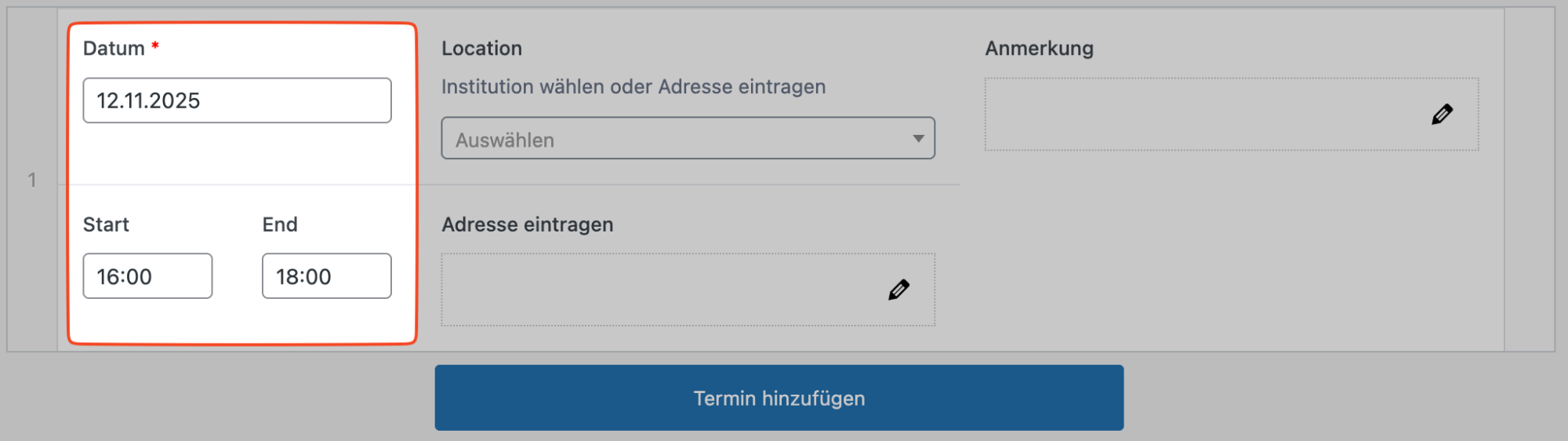
Start- und Endzeitpunkt konfigurieren
Legen Sie Start- und Endzeitpunkt des Termins fest.
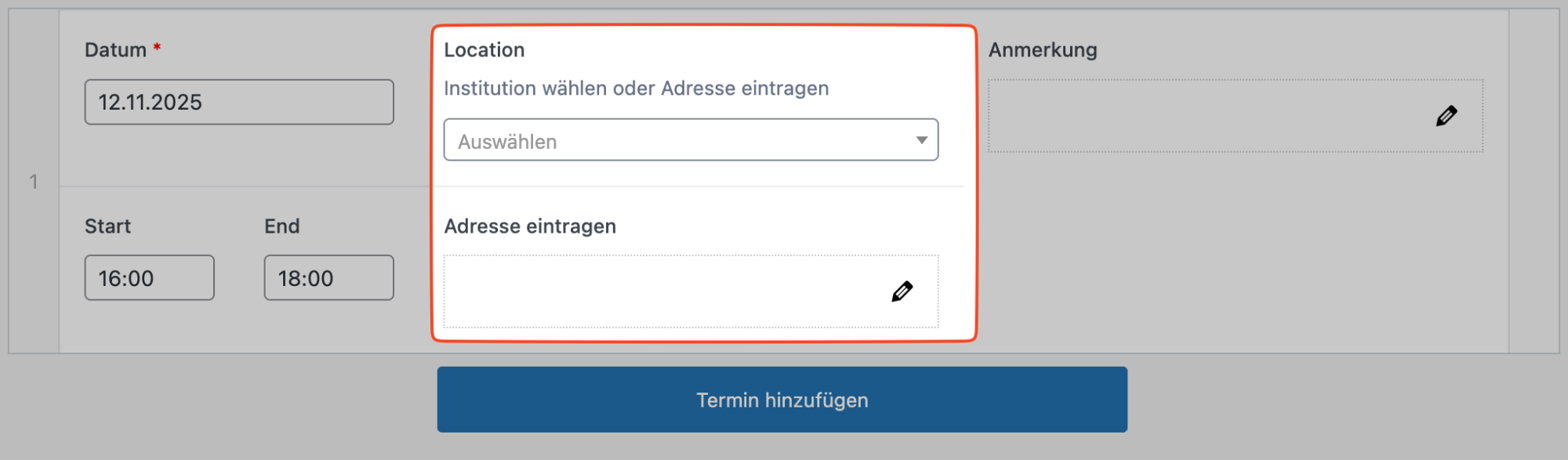
Veranstaltungsort wählen
Der Veranstaltungsort kann aus den angelegten Institutionen gewählt oder frei angelegt werden.
- Wenn Sie eine angelegte Institution wählen werden die Daten (Institutionsname, Adresse, Kontaktinformationen) immer aktuell aus den Daten der Institution bezogen.
- Wird das Termin-Modul auf der Institutionsseite eingebunden werden automatisch alle Termine der Institution abgebildet.
- Haben Sie den Veranstaltungsort nicht unter den Institutionen angelegt können Sie die Informationen frei eintragen.
Wenn mehrere Termine an einem Veranstaltungsort stattfinden ist es dringend empfohlen für den Ort eine Institution anzulegen.
Wenn Sie eine Institution ausgewählt haben werden die verwendeten Daten angezeigt.
Anmerkungen hinzufügen
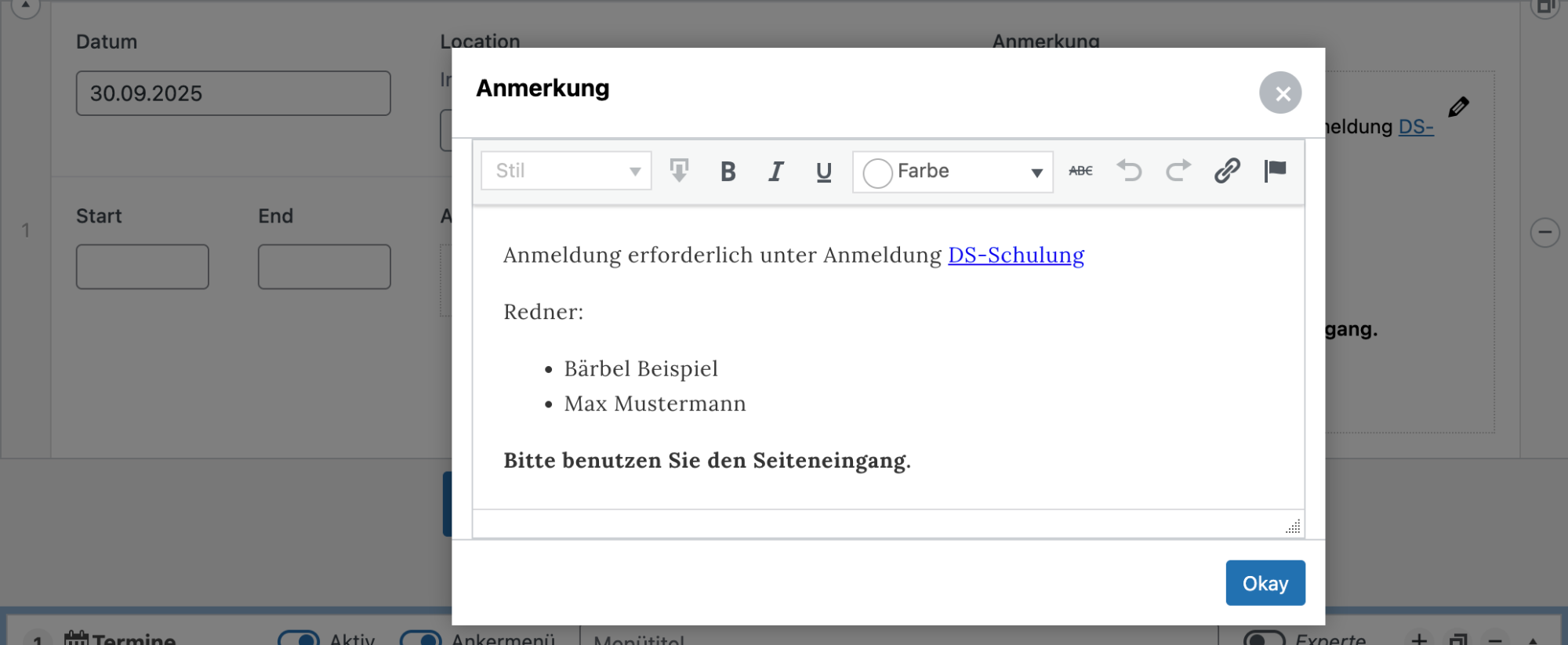
Die Anmerkungen beziehen sich auf den konkreten Termin und sollen auf dessen Besonderheiten hinweisen.
Hier können z.B. Links zur Anmeldung, die Raumnummer, Vortragende, etc angegeben werden.
Veranstaltungsinformationen
Für die Veranstaltungsiformationen stehen Ihnen alle bekannten Content-Module zur Verfügung.
Erstellen Sie eine Beschreibung mit Text-Modulen, Bildergalerien, Video-Embeddings oder Querverlinkungen zu relevanten Informationen über das Listing-Modul.
Empfehlenswert ist es ein aussagekräftiges Beitragsbild einzupflegen, da dieses in den Kalenderdarstellungen und Listings verwendet wird.
Veranstaltungskategorien
Veranstaltungen können kategorisiert werden.
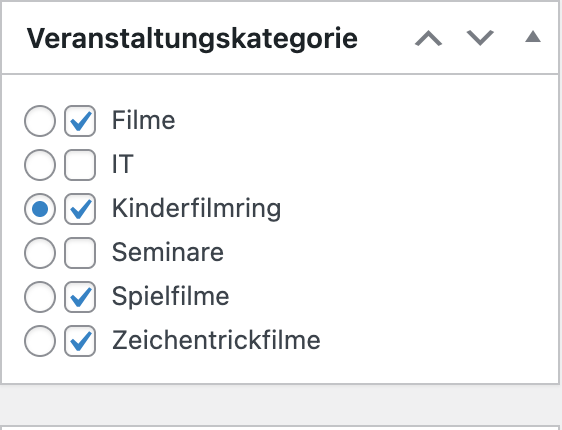
Es kann eine Primär-Kategorie (Radio-Buttons, linke Spalte) gewählt werden.
Die Primär-Kategorie bestimmt, unter welchem Begriff die Veranstaltung in den BreadCrumbs angezeigt wird.
Die Primär-Kategorie bestimmt, unter welchem Begriff die Veranstaltung in den BreadCrumbs angezeigt wird.
Es können beliebig viele Sekundär-Kategorien zugewiesen werden.
Über die Sekundär-Kategorien können auf Seiten die gewünschten Veranstaltungen für die Kalender-Darstellung kombiniert werden.
Veranstaltungen als Liste oder Kalender veröffentlichen
Vor der Einbindung der Veranstaltungen in das Frontend muss ein Listing-Filter erstellt werden.
Wählen Sie den Beitragstyp Termine
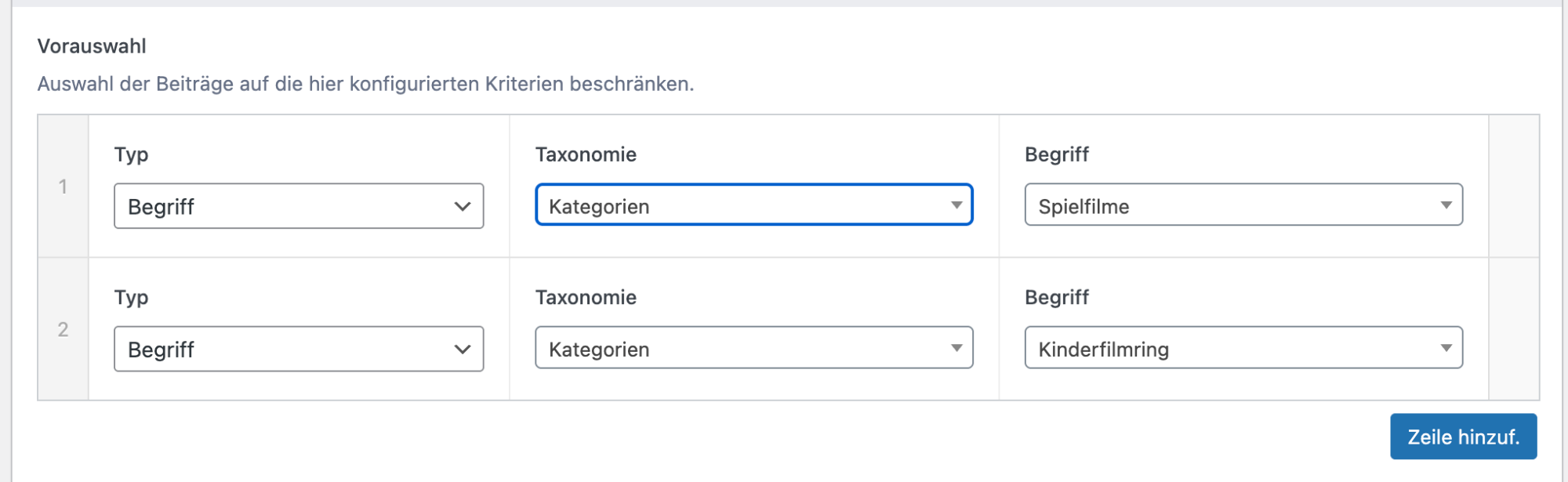
Wählen Sie alle Kategorien aus, die im Kalender angezeigt werden sollen.
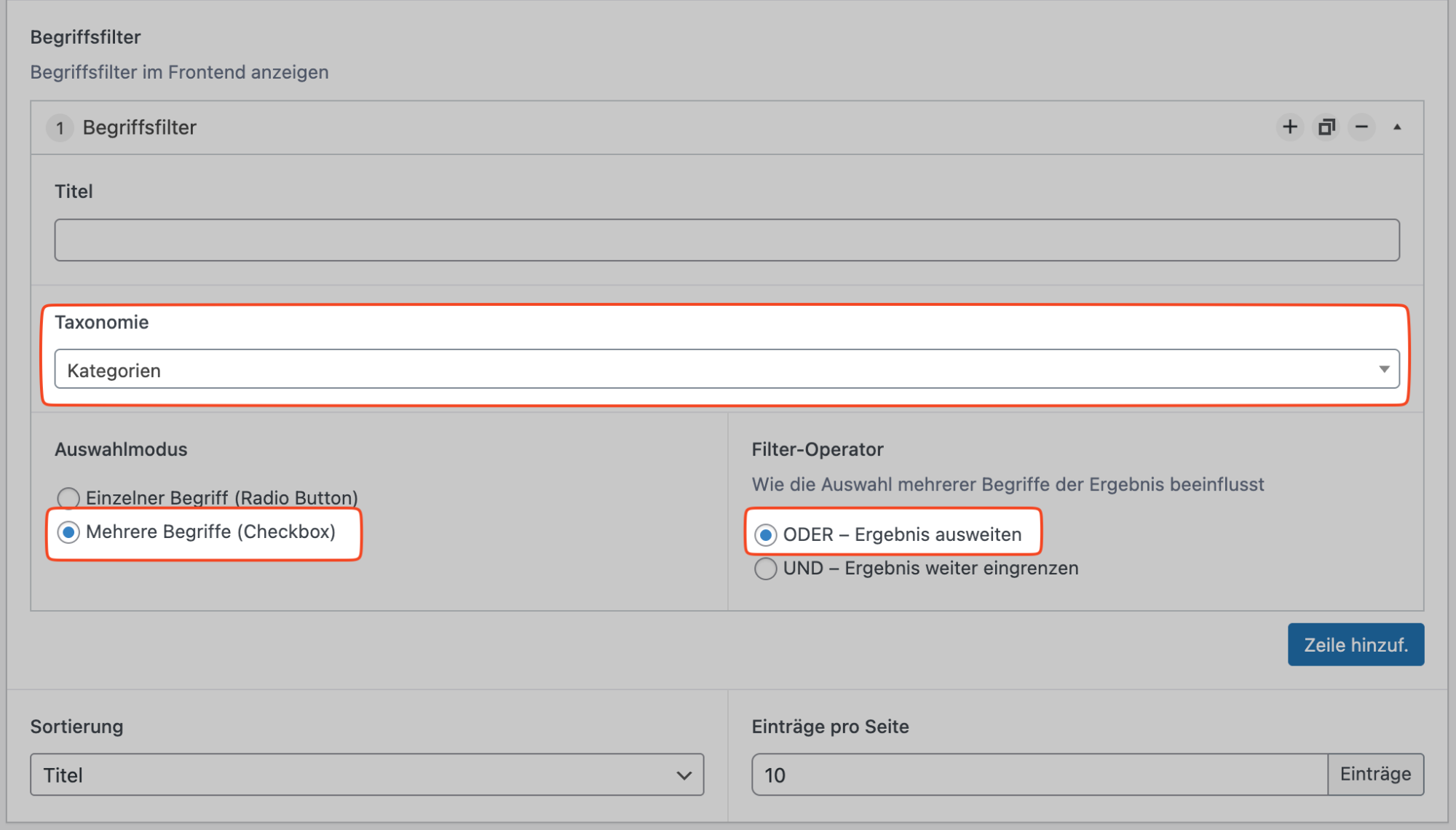
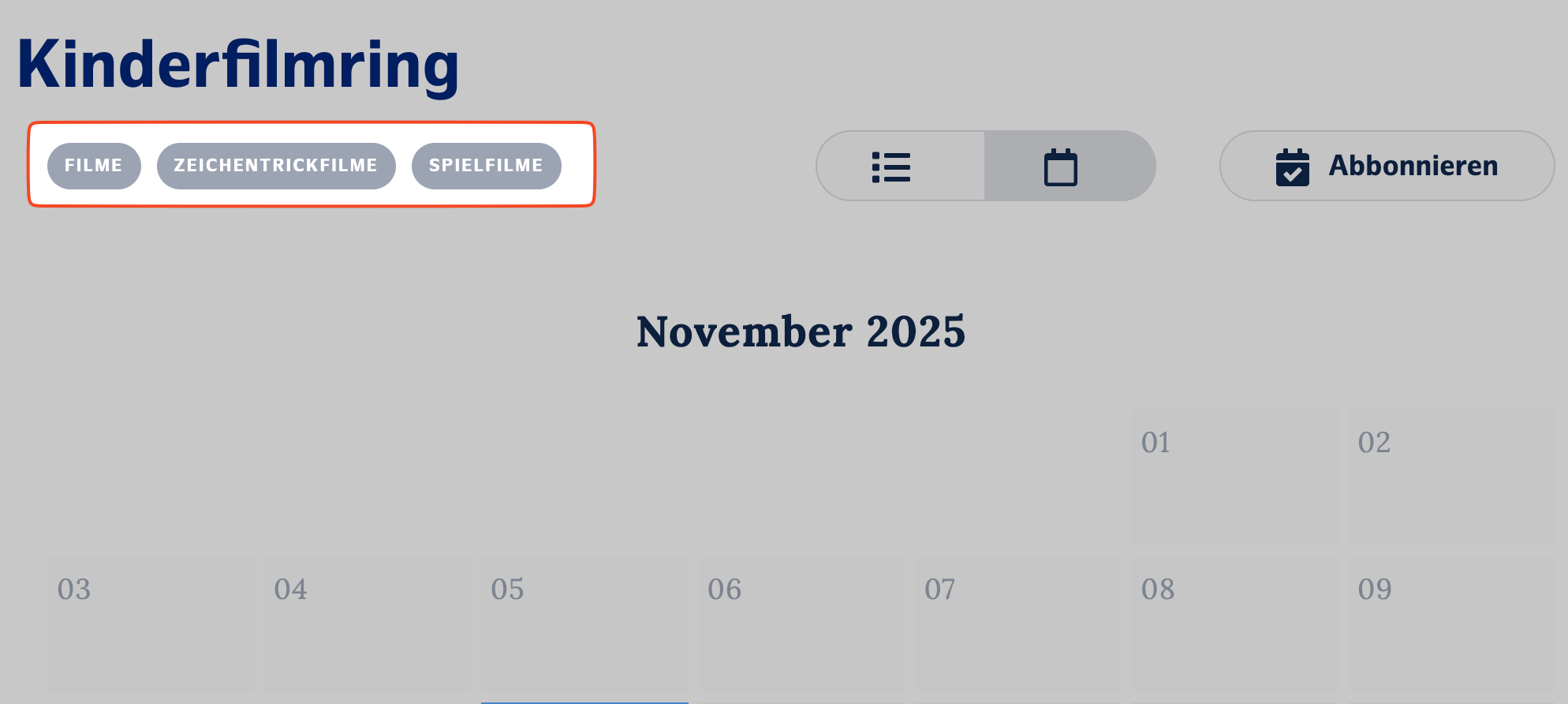
Wenn Sie dem Benutzer die Option geben wollen, die angezeigten Kategorien weiter einzugrenzen, legen Sie einen Begriffsfilter für die Frontend-Darstellungen an.
Der Benutzer sieht dann die vorhandenen Kategorien und kann sie ein- und ausschalten.
Termin-Modul in Seiten oder Beiträgen
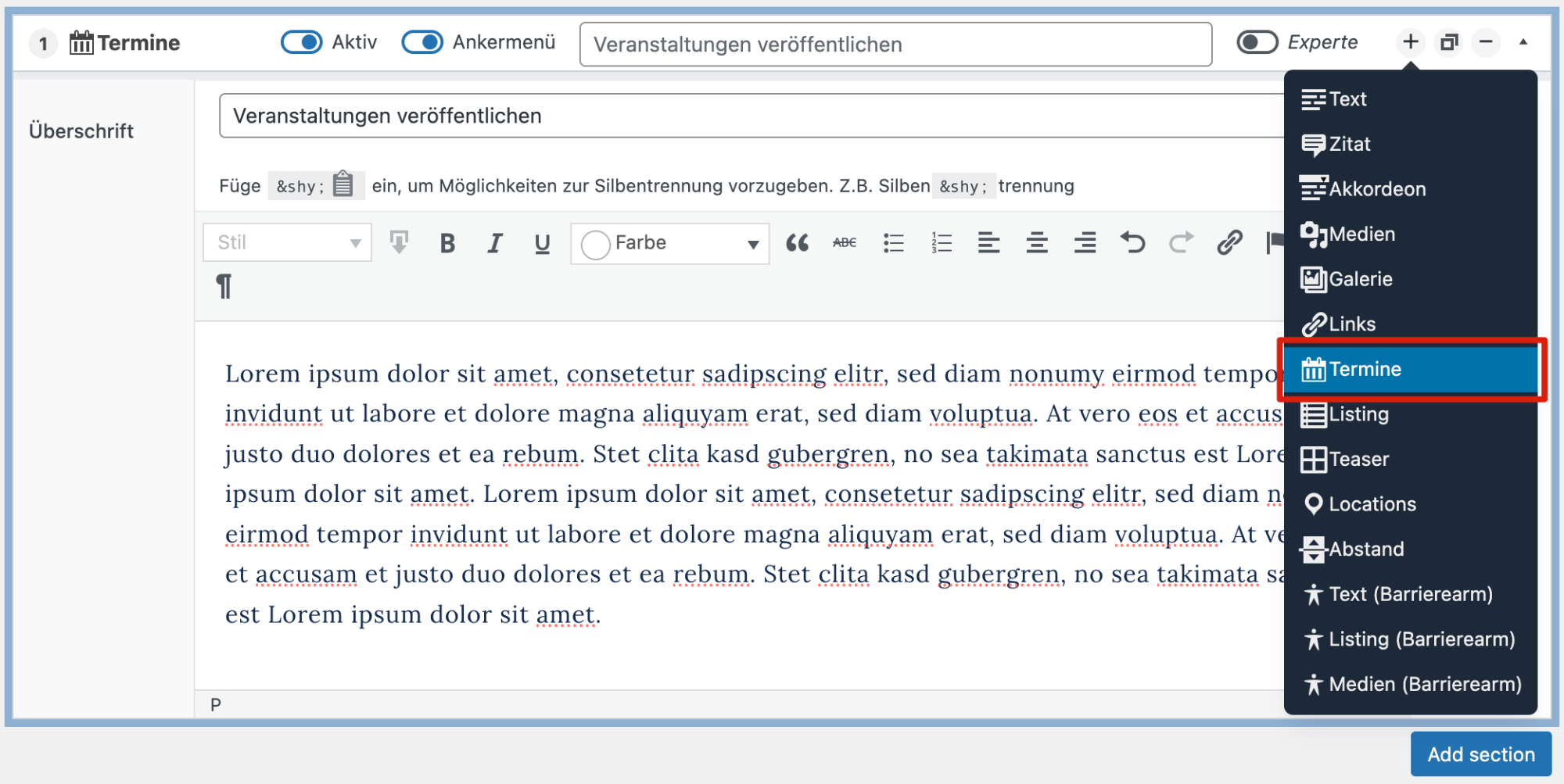
Zum veröffentlichen der Termine im Frontend wird das Termin-Modul eingebunden.
Wählen Sie den zuvor konfigurierten Filter aus.
Sie können entscheiden, ob Sie dem Benutzer die Möglichkeit bieten wollen, den Kalender zu abonnieren.
Sie können wählen, ob die Anzeige als Liste oder als Kalender erfolgen soll oder sie dem Benutzer die Auswahl gestatten möchten.
Termin-Modul auf Seiten des Typs Veranstaltung oder Institution
Auf der Detailseite der Veranstaltung und der Detailseite der Institution werden die zugehörigen Termine als Liste dargestellt. Eine Konfiguration ist hier nicht nötig, da die Seite bereits mit der entsprechenden Veranstaltung verbunden ist.
Auf allen anderen Seiten stehen Optionen zur Steuerung der angezeigten Veranstaltungen zur Auswahl.
Kalender abonnieren
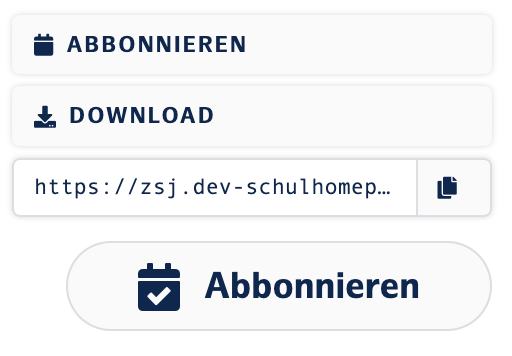
Benutzer erhalten die Möglichkeit Kalender zu abonnieren.
Die Funktion wird vom Endgerät gesteuert und kann je nach Einstellungen des Benutzers abweichen.
Das Abonnement bezieht sich auf die die im Frontend eingebundene Konfiguration des Kalenders.